Neu in TesseraFlow: die ersten acht Wochen
Veröffentlicht am
Seit dem 11. August planen Betriebe mit TesseraFlow. In den ersten Wochen haben wir vor allem umgesetzt, was uns aus dem täglichen Einsatz zurückgemeldet wurde. Hier das Wichtigste. Die Bilder zeigen frei erfundene Demo-Daten.
Mehr Zeilen auf einen Blick
Ressourcenzeilen gehen jetzt bis auf 24 Pixel herunter. Wie viel Abstand über und unter einem Balken bleibt, stellen Sie in den Einstellungen zwischen 0 und 8 Pixeln ein. Wer die Zeile „Neue Zeile hinzufügen“ unter aufgeklappten Ressourcen nicht braucht, blendet sie in der Werkzeugleiste aus.
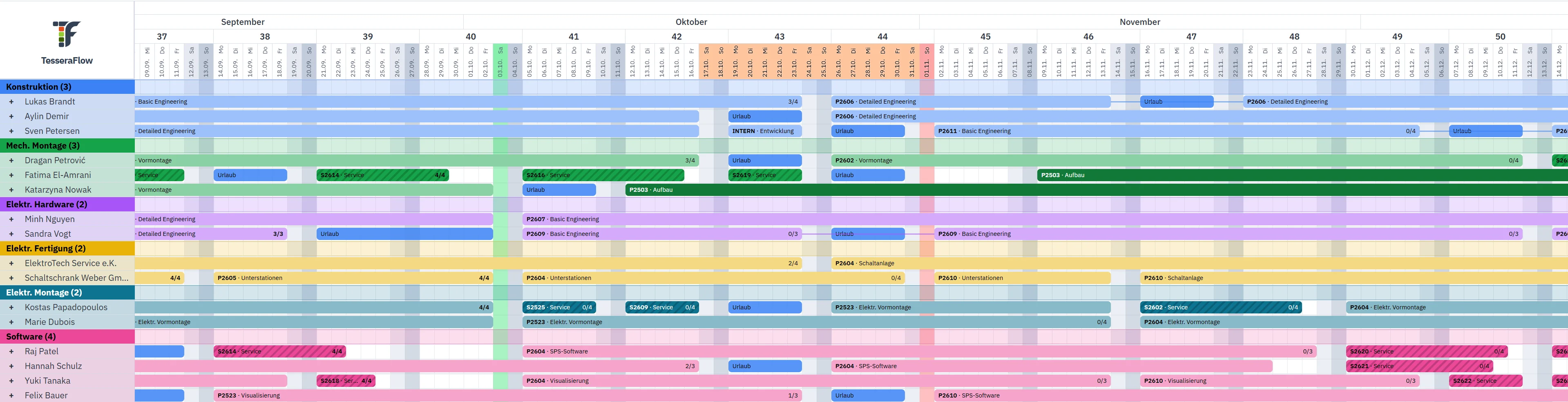 , größere Ansicht
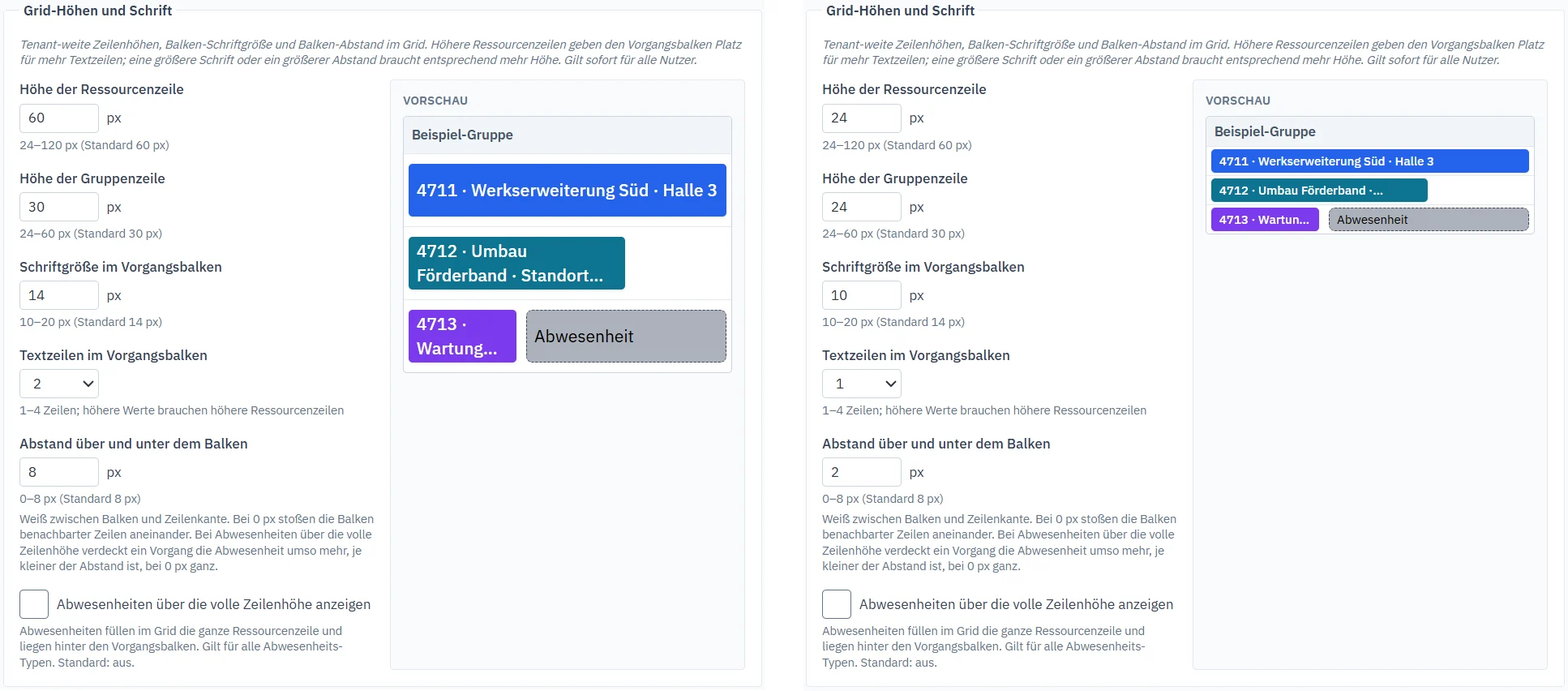 , größere Ansicht
Ein Konto für den Monitor in der Halle
Ein Anzeige-Konto zeigt den Plan auf einem Bildschirm in Halle oder Werkstatt. Es braucht keine eigene Ressource und lädt alle fünf Minuten selbst nach, ohne die eingestellte Ansicht zu verlieren. Oben steht, wann der Plan zuletzt geladen wurde. Den Plan sieht ein Anzeige-Konto nur, wenn die Mitarbeiter-Sicht in den Einstellungen auf „Alle Teams“ steht.
Wie weit Mitarbeiter sehen, legen Sie fest
In den Einstellungen bestimmen Sie, was Mitarbeiter im Plan sehen: nur sich selbst, sich und das eigene Team oder alle Teams. Bei Abwesenheiten von Kollegen sehen sie nur den Zeitraum, nicht den Grund. Mitarbeiter können außerdem selbst ausblenden und hervorheben und finden so schneller, was sie suchen.
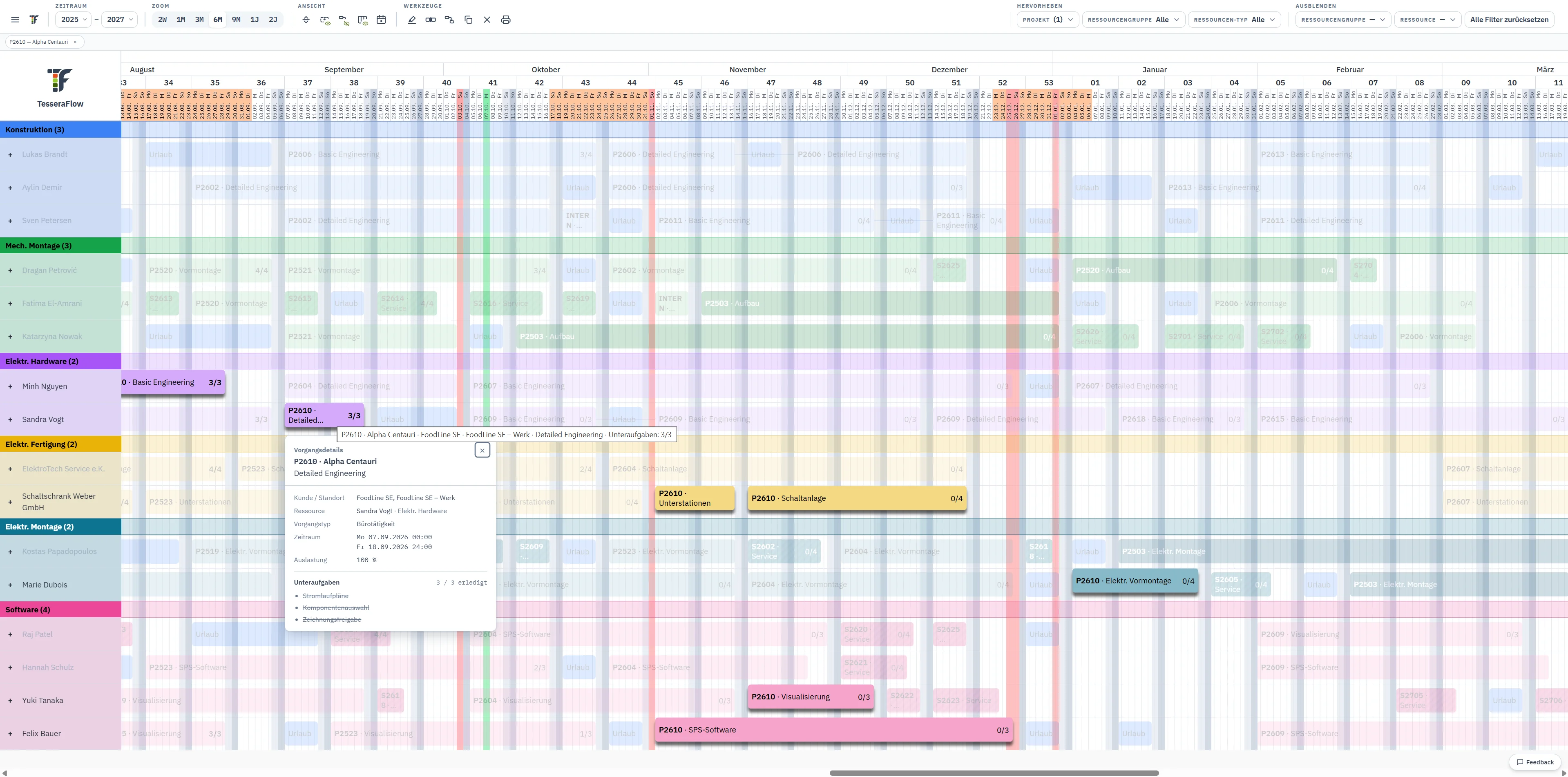 , größere Ansicht
Schneller anlegen
Fehlt beim Anlegen eines Vorgangs das Projekt, legen Sie es direkt aus der Vorgangsmaske an, auf Wunsch samt Kunde. Neue Vorgänge sortieren sich im Stapel einer Ressource nach ihrem Beginn ein.
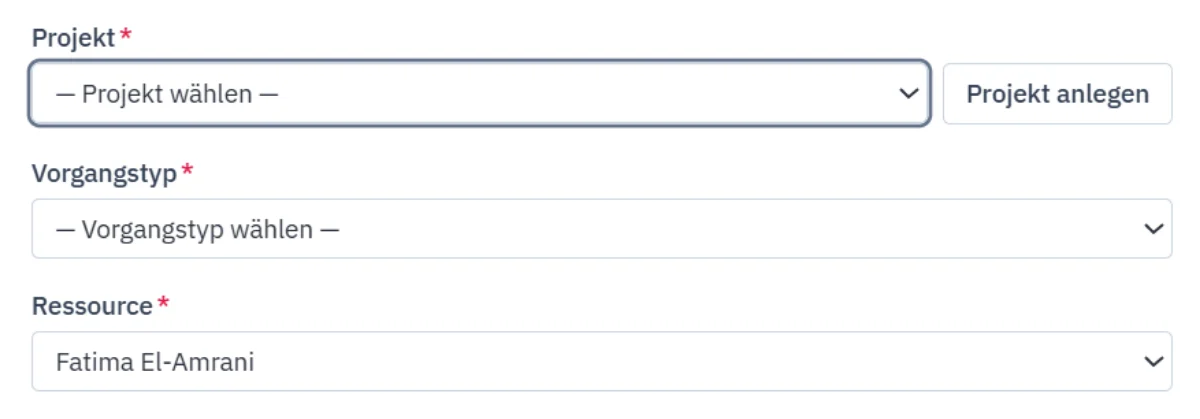 , größere Ansicht
Der Balken zeigt, was Ihnen wichtig ist
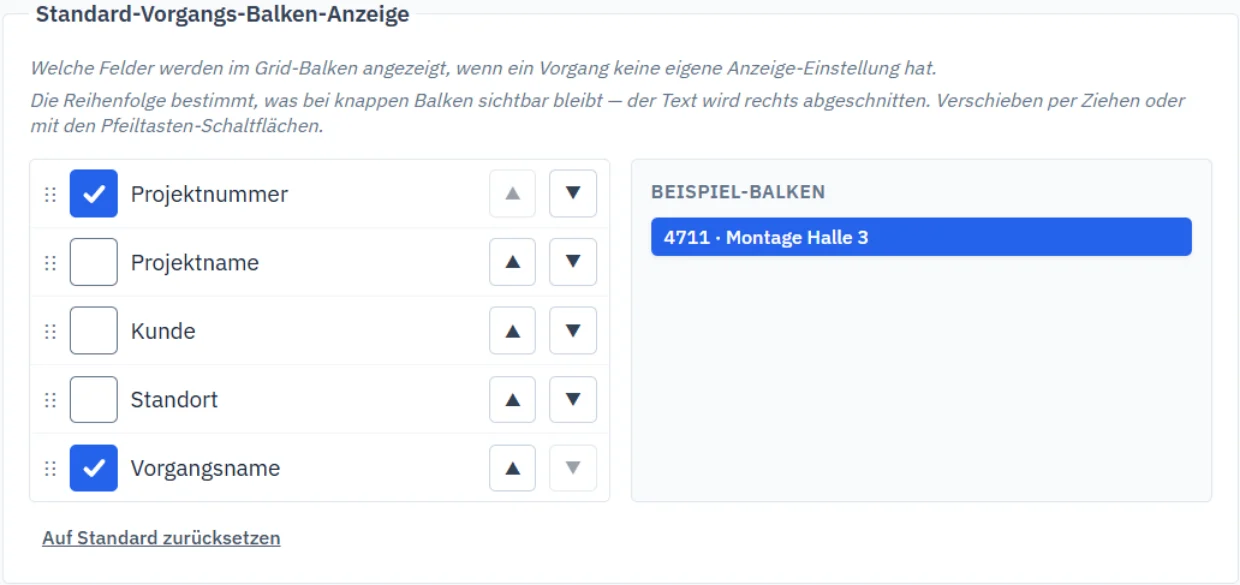
In welcher Reihenfolge die Angaben auf dem Balken stehen, stellen Sie für den ganzen Betrieb ein. Die Vorschau zeigt sofort, wie das aussieht. Abwesenheiten lassen sich auf Wunsch über die volle Zeilenhöhe anzeigen.
 , größere Ansicht
Ordnung in den Gruppen
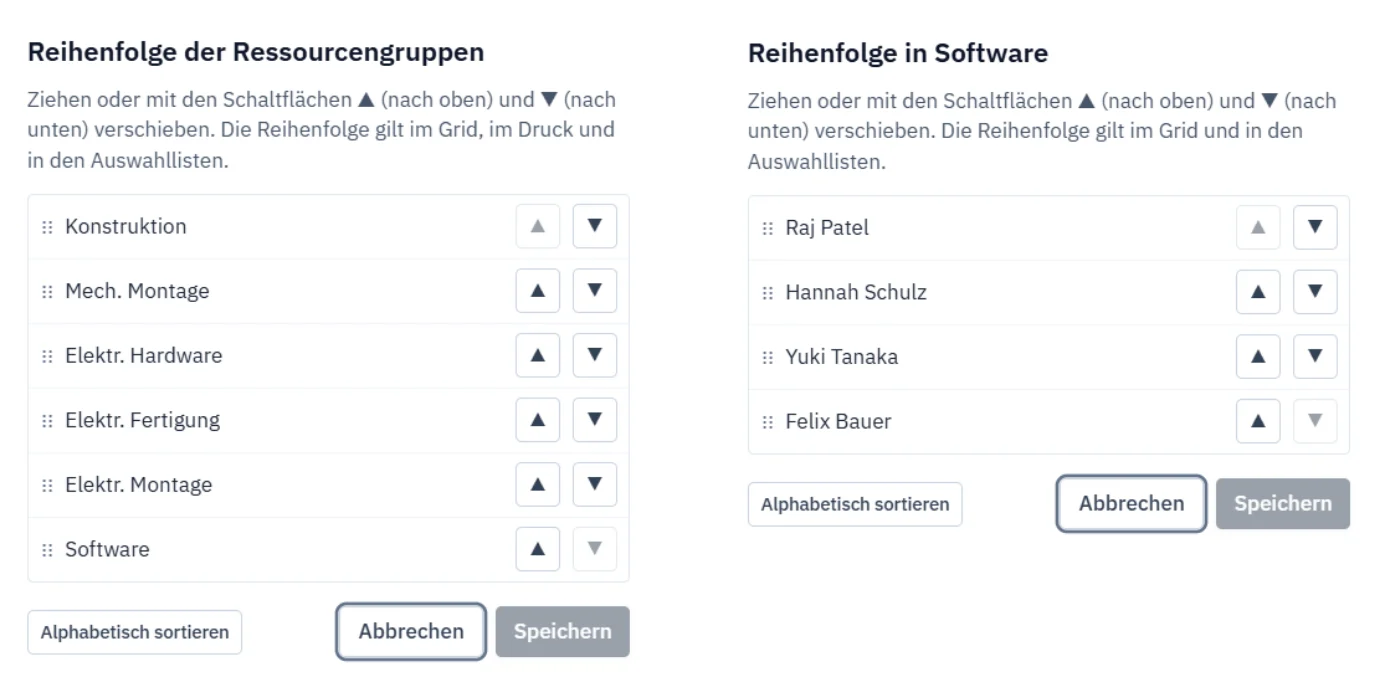
Die Reihenfolge der Ressourcengruppen und die der Ressourcen in jeder Gruppe legen Sie in der Verwaltung fest. Der Plan und die Auswahllisten folgen ihr.
 , größere Ansicht
Kleinere Verbesserungen
- Beim Wechsel auf eine gröbere Zoomstufe bleibt der Ausschnitt erhalten.
- Filter im Plan bleiben nach dem Neuladen erhalten.
- In der Maske für Abwesenheiten steht die Kalenderwoche unter Beginn und Ende.
- Archivierte Projekte erscheinen bei der Anlage eines Vorgangs nicht mehr.
- Fehlermeldungen sagen genauer, was nicht stimmt, etwa bei einer doppelten Projektnummer.
Fragen oder Wünsche? Schreiben Sie uns über den Feedback-Knopf in der Anwendung oder an support@tesseraflow.de. Wenn Sie TesseraFlow ausprobieren möchten, fragen Sie einen Testzugang an.